 loommii
Windows下使用WSL配置Go开发环境完整指南
在Windows平台上进行Go语言开发时,使用WSL(Windows Subsystem for Linux)可以获得接近原生Linux的开发体验。本文将详细介绍如何在WSL中安装配置Go环境,并与Goland IDE集成,打造高效的Go语言开发工作流。
1. WSL中安装Golang
安装包下载
前往Go官方网站下载页面:https://go.dev/dl/,选择适合Linux系统的安装包。由于WSL本质上是Linux环境,所以需要选择Linux版本,根据你的CPU架构选择对应的安装包。
例如,选择 Arch -> x86-64, OS -> Linux 对应的安装包。
x86-64 (AMD64) 或 arm64。下载方式
方式一:在WSL内直接下载
右键复制下载地址,使用wget命令下载:
wget https://go.dev/dl/go1.25.5.linux-amd64.tar.gz方式二:Windows下载后复制到WSL
在Windows中下载完成后,可以通过以下路径访问Windows文件:
$ ls /mnt/
c  d  wsl  wslg
# 使用mv命令将文件移动到WSL环境内
安装Go
将下载的二进制包解压至 /usr/local 目录:
$ sudo tar -C /usr/local -xzf go1.25.5.linux-amd64.tar.gz
# 提示输入你root密码
配置环境变量
将 /usr/local/go/bin 目录添加至PATH环境变量,并在当前终端会话中生效:
$ echo 'export PATH=$PATH:/usr/local/go/bin' >> ~/.bashrc
$ source ~/.bashrc
验证安装
执行以下命令验证Go是否安装成功:
$ go version
go version go1.25.5 linux/amd642. Go环境设置
配置Go模块代理
为提高依赖下载速度,建议配置国内代理:
$ go env -w GO111MODULE=on
$ go env -w GOPROXY=https://goproxy.cn,direct
至此,WSL中Go的环境已经配置完成!
3. Goland与WSL集成
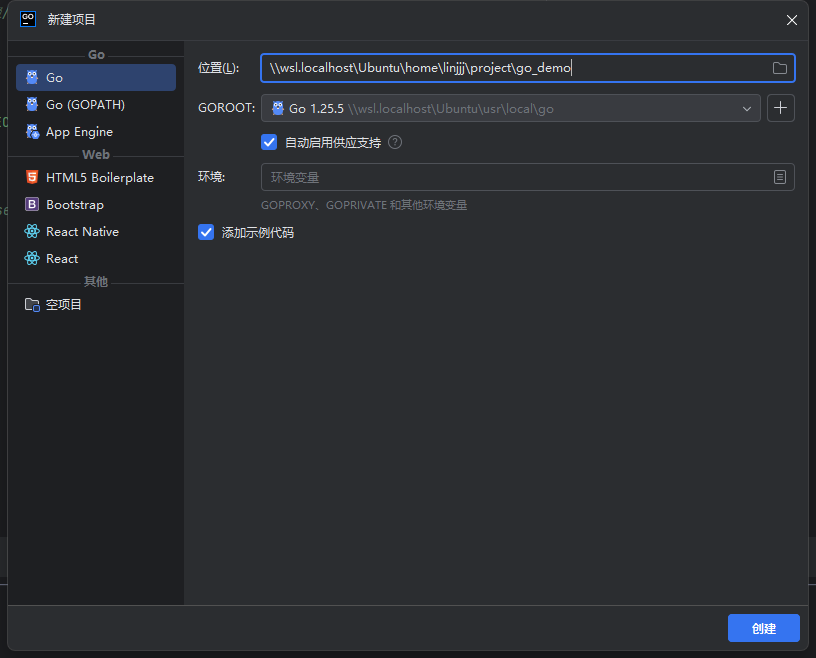
在Goland中创建项目
Goland IDE无需额外配置远程解释器。在创建新项目时:
- 打开Goland,点击
File→New→Project - 在项目位置(Location)字段,选择WSL内的路径,例如:
\\wsl.localhost\Ubuntu\home\linjjj\project\go_demo - 在GOROOT字段,点击右侧的
+号,选择本地路径,同样选择WSL内的Go安装路径:\\wsl.localhost\Ubuntu\usr\local\go - Goland会自动识别并配置WSL环境
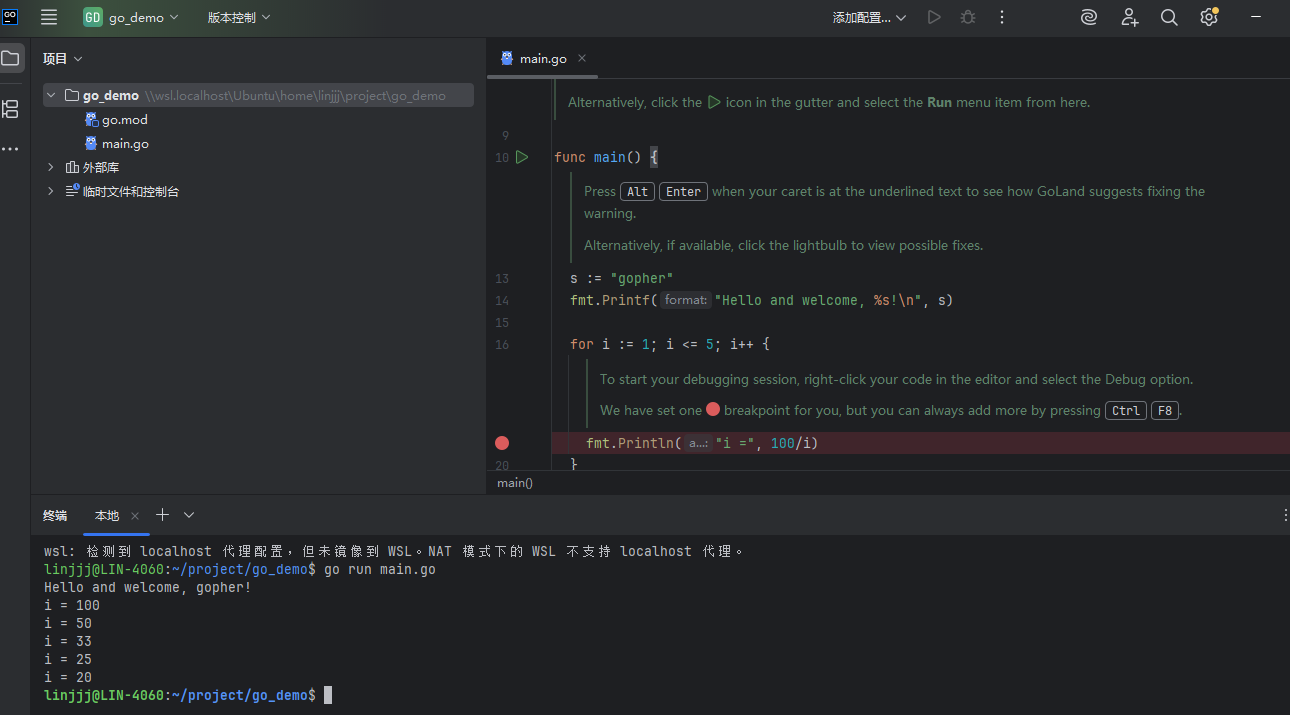
总结
通过以上步骤,我们成功在WSL中配置了Go开发环境,并将其与Goland IDE集成。这种方式结合了Windows的便利性和Linux开发环境的优势,为Go语言开发者提供了一个高效的开发工作流。
WSL进行Go开发的主要优势:
- 接近原生Linux的开发体验
- 与Windows生态系统的良好集成
- 高效的文件系统访问
- 丰富的Linux开发工具支持
希望这份指南能帮助你在Windows环境下顺利开始Go语言开发之旅!