目录

解决WIN11耳机音量最大值只能设置到35%的问题

问题描述

在 Windows 11 系统中,插入音箱或耳机后,可能会发现音量调节上限被限制在35%,无法继续调高,导致声音非常小。
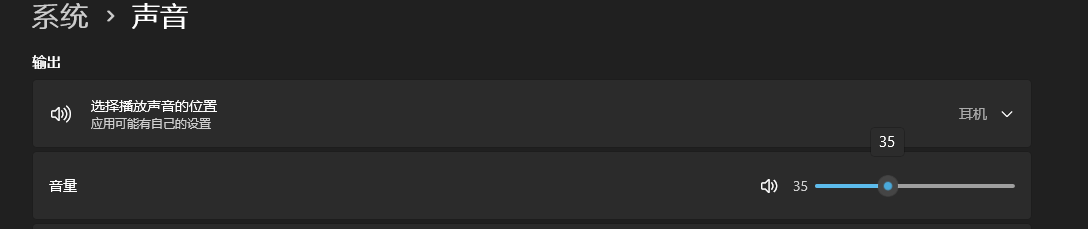
/zh-cn/posts/fix-win11-headphone-volume-limit/win11-volume-limit-35-percent.png

出现这个问题,通常是因为微软系统出于听力保护的目的,默认启用了一个音量调节上限。

解决方案

要解决这个问题,我们需要手动关闭这个限制。

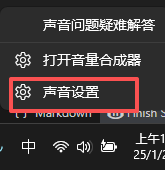
  1. 在任务栏右下角的喇叭图标上点击鼠标右键,选择“声音设置”。

    /zh-cn/posts/fix-win11-headphone-volume-limit/win11-sound-settings-menu.png

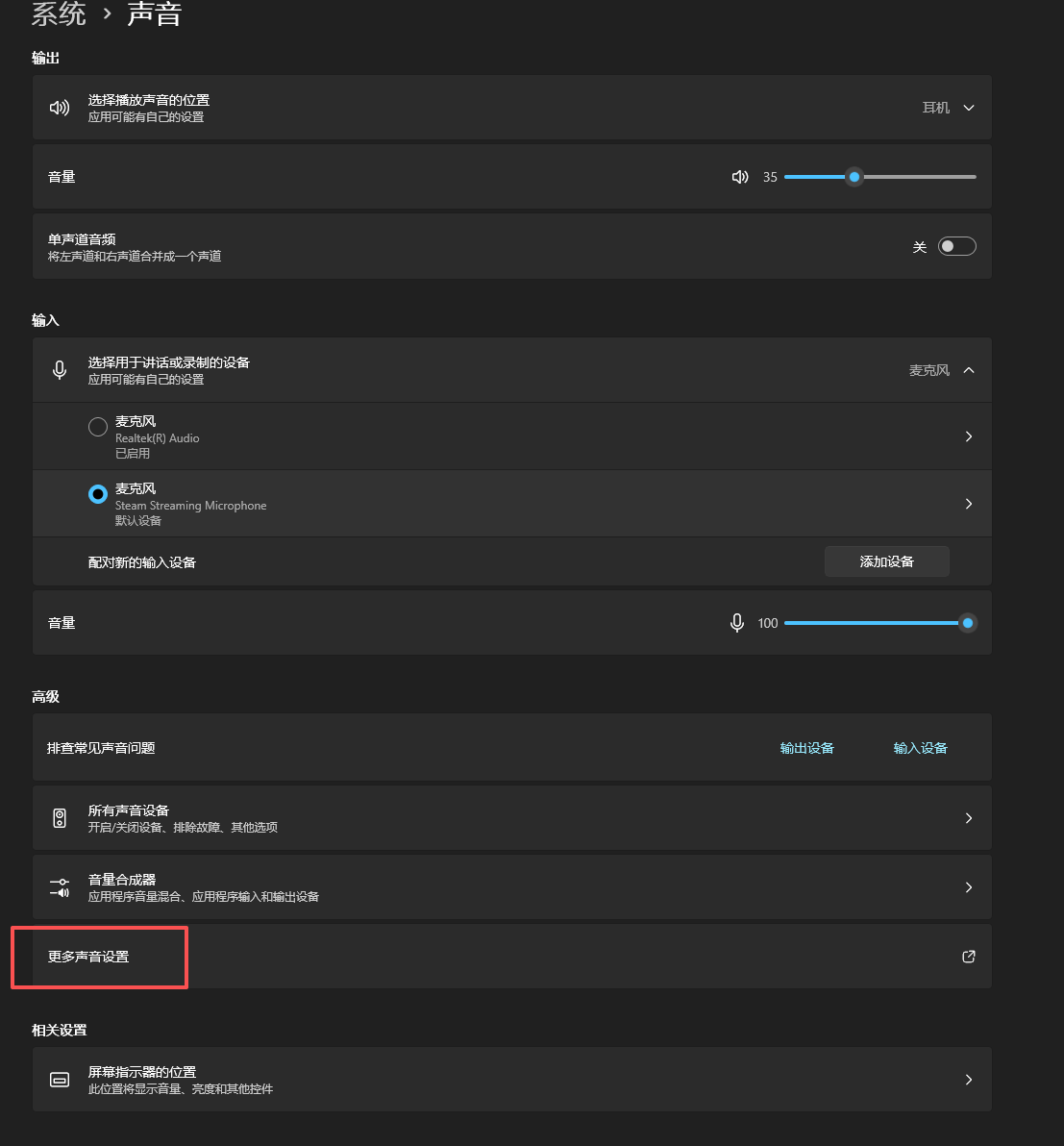
  2. 在声音设置界面中,向下滚动找到并点击“更多声音设置”。

    /zh-cn/posts/fix-win11-headphone-volume-limit/win11-more-sound-settings.png

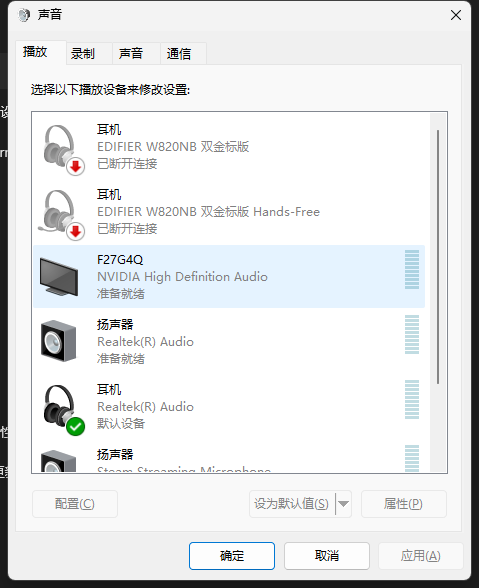
  3. 在弹出的“声音”配置窗口中,选择“播放”选项卡。

    /zh-cn/posts/fix-win11-headphone-volume-limit/win11-sound-configuration-playback-tab.png

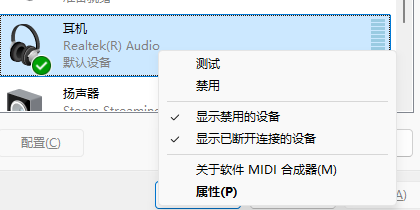
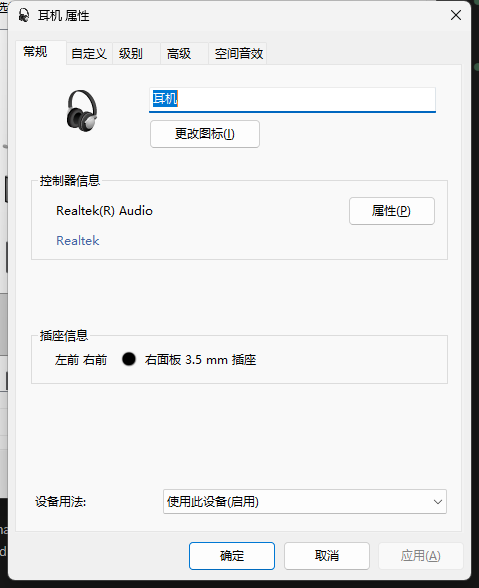
  4. 找到您正在使用的耳机或音箱设备,在上面点击右键,选择“属性”。

    /zh-cn/posts/fix-win11-headphone-volume-limit/win11-headphone-properties.png

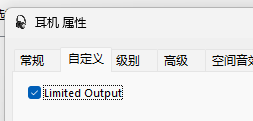
  5. 在设备属性窗口中,切换到“自定义”选项卡。

    /zh-cn/posts/fix-win11-headphone-volume-limit/win11-headphone-properties-custom-tab.png

  6. 取消勾选“Limited Output”选项。

    /zh-cn/posts/fix-win11-headphone-volume-limit/win11-uncheck-limited-output.png

  7. 点击“确定”保存设置。

完成以上步骤后,音量调节的上限限制就被取消了,您可以自由地将音量调节到100%。
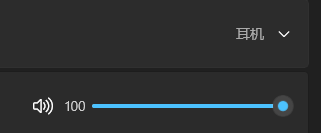
/zh-cn/posts/fix-win11-headphone-volume-limit/win11-volume-restored-to-100-percent.png