 loommii
Arduino IDE 安装 ESP32 开发板:使用国内镜像加速
前言:解决 Arduino IDE 下载 ESP32 开发板包失败问题
在中国大陆,Arduino 开发者在使用 Arduino IDE 安装 ESP32 开发板支持包时,常遇到下载缓慢、超时甚至失败的问题。这通常是由于国际网络连接的不稳定性,导致从官方源下载困难。
为了解决这一痛点,本教程将指导您如何通过配置国内镜像源,实现 ESP32 开发板包的快速、稳定安装。告别漫长等待与反复失败,让您的开发过程更加顺畅。
第一步:获取 ESP32 国内镜像地址
首先,我们需要获取由官方提供的、托管在国内服务器上的开发板管理器索引文件的 URL。ESP32 的官方文档中明确提供了这些信息,如下图所示。
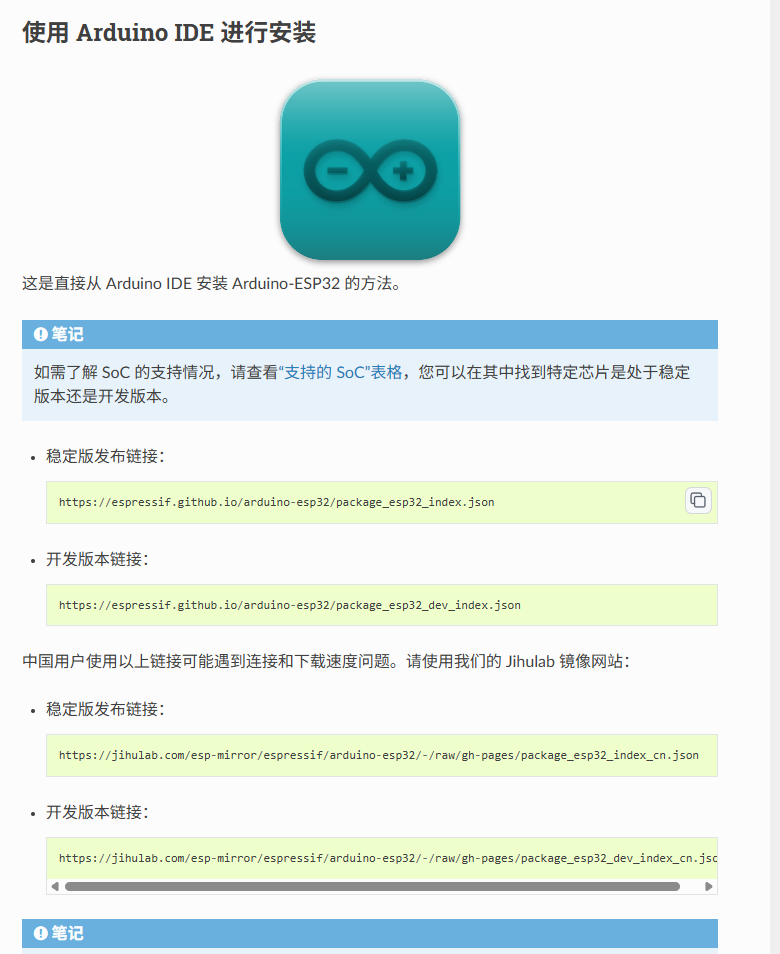
为了方便您使用,我将它们直接从文档Installing - Arduino-ESP32中摘录在下方:
-
稳定版 (Stable):包含经过测试、建议大多数用户使用的版本。
https://jihulab.com/esp-mirror/espressif/arduino-esp32/-/raw/gh-pages/package_esp32_index_cn.json -
开发版 (Development):包含最新的功能和代码,可能不稳定,适合希望尝鲜的开发者。
https://jihulab.com/esp-mirror/espressif/arduino-esp32/-/raw/gh-pages/package_esp32_dev_index_cn.json
对于大多数开发场景,强烈建议使用稳定版链接。
第二步:在 Arduino IDE 中添加镜像源
获取 URL 后,我们需要让 Arduino IDE 知道这个新的下载地址。
-
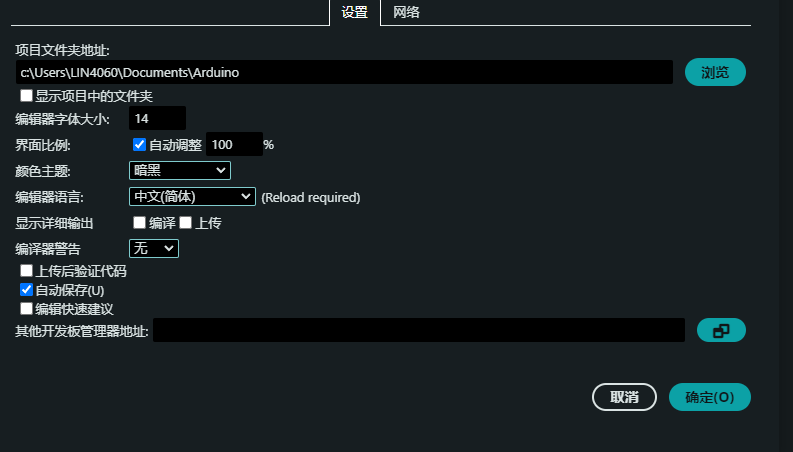
打开 Arduino IDE,点击左上角菜单 文件 (File) > 首选项 (Preferences)。

-
在弹出的“首选项”窗口中,找到 “附加开发板管理器网址” (Additional Boards Manager URLs) 的输入框。
-
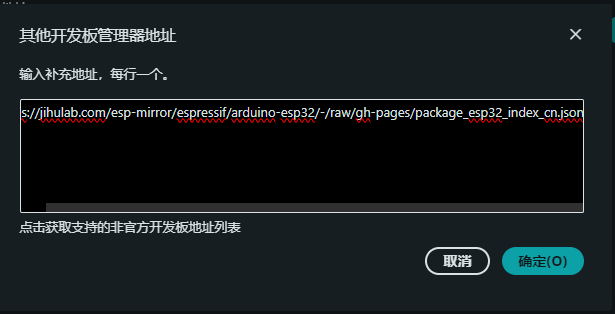
将第一步中获取的稳定版 URL 粘贴到这个输入框中。如果您之前已经添加了其他 URL,请点击输入框右侧的图标,在新窗口中换行粘贴,确保每个 URL 独占一行。
-
点击 “确定” 保存设置。
第三步:通过开发板管理器安装 ESP32
配置完成后,我们就可以开始真正的安装了。
-
在 Arduino IDE 中,通过菜单 工具 (Tools) > 开发板 (Board) > 开发板管理器… (Boards Manager…) 打开开发板管理器。
-
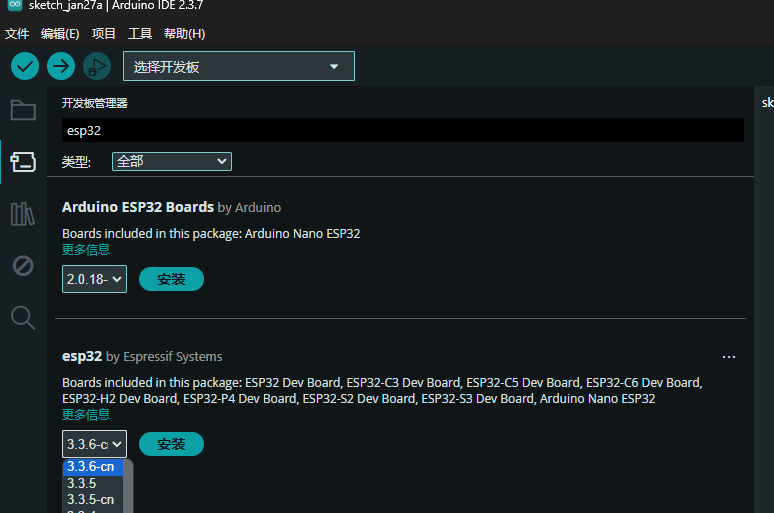
开发板管理器打开后,它会首先更新索引,这个过程可能会需要一点时间。更新完成后,在顶部的搜索框中输入
ESP32。 -
您会看到搜索结果中出现了
esp32 by Espressif Systems。点击它,在右侧的版本选择下拉菜单中,您会惊喜地发现一些带有-cn后缀的版本。这些
-cn结尾的版本就是通过我们配置的国内镜像源提供的。 -
选择一个最新的
-cn版本,然后点击 “安装” (Install) 按钮。
现在,您会发现下载速度有了质的飞跃,再也不用经历漫长的等待和反复失败的折磨了。
总结
通过简单三步,我们成功地将 Arduino IDE 的开发板下载源切换到了国内镜像,彻底解决了 ESP32 开发板包安装困难的问题。这个方法不仅适用于 ESP32,也同样适用于其他提供了国内镜像的开发板(例如 ESP8266 等)。
核心要点回顾:
- 找对源头:获取官方认证的国内镜像 URL。
- 配置 IDE:在“首选项”中添加该 URL。
- 选择“-cn”版本:在“开发板管理器”中安装带有
-cn标识的版本。
希望这篇详细的指南能够帮助您扫清学习和开发道路上的障碍,让您能更专注于创造和实现自己的想法。祝您编程愉快!