 loommii
为你的 HUGO 博客集成 Giscus 评论系统
前言
对于一个个人博客而言,评论系统是与读者建立连接、收集反馈和促进思想交流的关键桥梁。一个活跃的评论区不仅能提升网站的互动性,更能为内容创作者带来持续的写作动力。
目前市面上有许多评论系统方案,例如老牌的 Disqus、基于 GitHub Issues 的 Gitalk 和 Utterances 等。但它们或多或少存在一些缺点,比如 Disqus 的广告和隐私追踪问题,或者 Gitalk/Utterances 对 GitHub Issues 的“污染”。
因此,本文将向您介绍一个更为理想的替代方案:Giscus。
Giscus 是一个基于 GitHub Discussions 的现代评论系统。它开源、免费、无广告、注重隐私,并且完美地将评论区与代码仓库的 Issues 分离开来,非常适合技术类博客。
接下来,我将一步步带您完成在 HUGO (以 LoveIt 主题为例) 博客中集成 Giscus 的全过程。
准备工作
在开始之前,请确保您已具备以下条件:
- 一个正常运行的、基于 HUGO 的个人博客。
- 博客的源代码托管在一个公开 (Public) 的 GitHub 仓库中。
- 您的 GitHub 账号。
第一步:配置 GitHub 仓库与 Giscus 应用
Giscus 需要使用您仓库的 Discussions 功能来存储评论,并需要通过 GitHub App 获取权限。
1.1 开启 GitHub Discussions
Giscus 的评论数据将存储在您 GitHub 仓库的 Discussions 中。因此,您需要确保该功能已被激活。
- 进入您的博客源码所在的 GitHub 仓库。
- 点击右上角的 Settings 标签页。
- 在 General 设置页面下,找到 Features 功能区。
- 勾选 Discussions 选项,即可开启此功能。


为了更好地管理,建议为博客评论创建一个专门的分类:
- 切换到仓库的 Discussions 标签页。
- 点击右侧 Categories 旁边的小铅笔图标进行编辑。
- 点击 New category,创建一个新的分类。例如,可以命名为
博客评论或Comments。请确保勾选 “This category is for announcements.” 选项,这样 Giscus 才能正常使用它。
1.2 安装 Giscus GitHub App
Giscus 需要通过 GitHub App 访问您的仓库 Discussions。
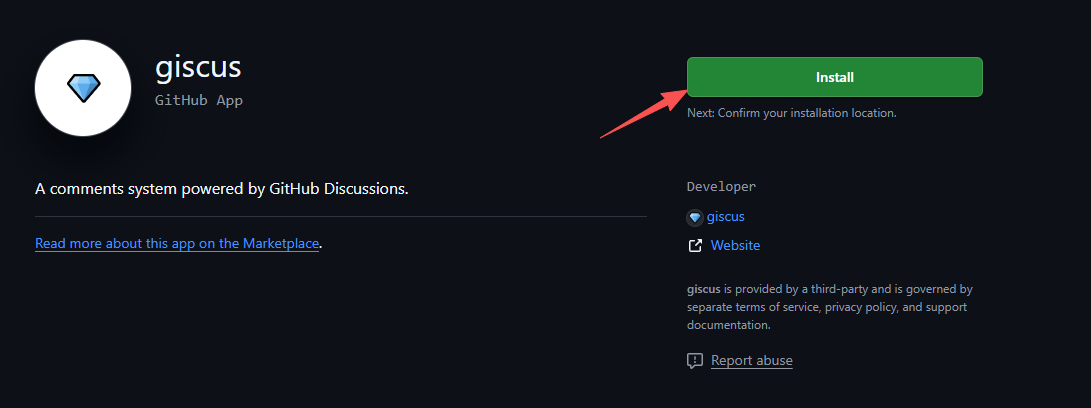
- 访问 Giscus GitHub App 页面。
- 点击 Install 按钮。
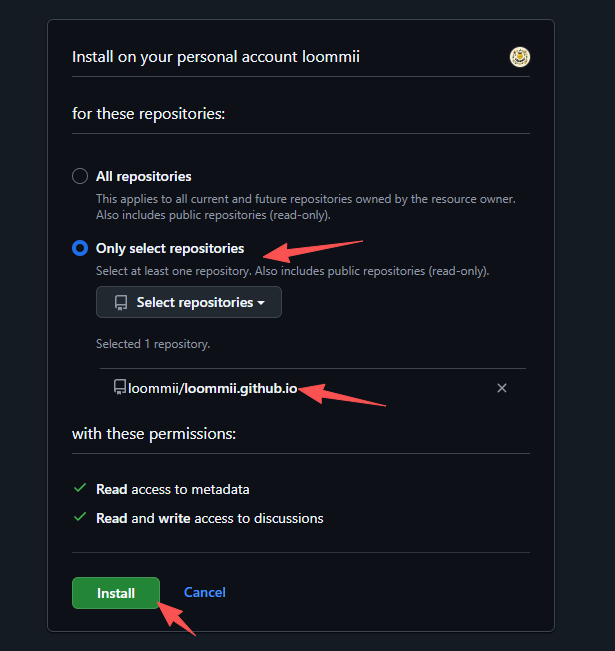
- 选择您需要为其启用 Giscus 的 GitHub Pages 博客仓库,然后点击 Install。
第二步:配置 Giscus 获取参数
接下来,我们需要在 Giscus 的官方网站上生成配置信息并获取关键 ID。
- 访问 giscus.app。
- 向下滚动页面,找到配置区域。
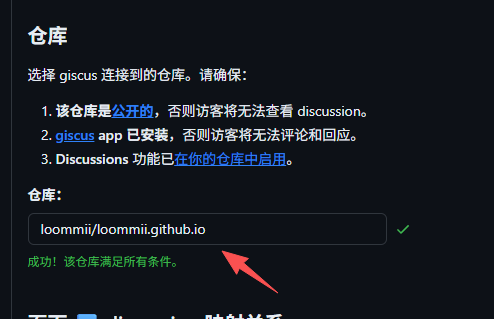
- 仓库: 输入您的 GitHub 仓库地址,格式为
用户名/仓库名。

- 页面 ↔️ discussion 映射关系: 这是 Giscus 的核心功能之一。为了确保您的博客在多平台(如 GitHub Pages, Cloudflare Pages)部署时,同一篇文章能共享同一个评论区,强烈建议选择 “discussion 标题包含页面
<title>”。 - Discussion 分类: 选择您在第一步中创建的分类(例如
博客评论或Announcements)。 - 功能: 按需勾选,例如 “开启 Giscus 时加载评论” 等。
- 主题: 推荐选择
preferred_color_scheme,这样 Giscus 的外观可以根据访问者系统的亮暗模式自动切换,与您的博客主题保持一致。
完成上述配置后,网站会自动生成一段 <script> 标签代码。
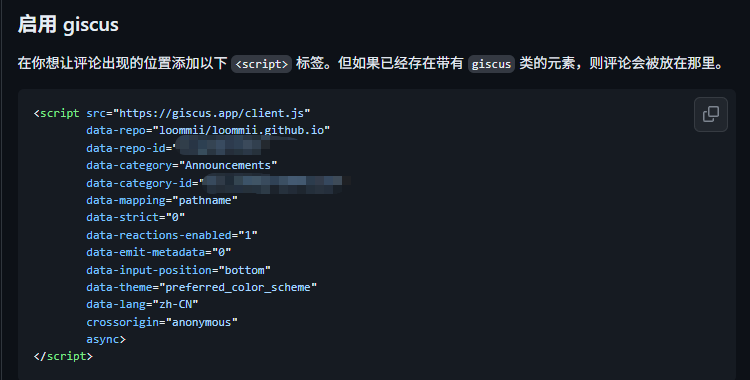
但对于 LoveIt 主题,我们不需要直接复制整个脚本,只需要从里面提取几个关键的 ID 信息:
data-repo-iddata-category-id
请将这两个 ID 复制下来,它们是下一步配置的关键。
补充说明:为何不直接使用 <script> 标签?
敏锐的读者可能会问:既然 Giscus 官网已经生成了完整的 <script> 标签,为什么我们不直接把它复制到项目里,而是要费力地在 params.toml 中重新配置呢?
这是一个很好的问题,答案在于 “配置与视图分离” 的设计思想,这也是 HUGO 主题开发的最佳实践。
- 视图(Layout): 主题的 HTML 模板文件,负责网页的结构和骨架。
- 配置(Config):
hugo.toml和params.toml等文件,负责提供所有可变的参数和数据。
LoveIt 主题已经内置了加载 Giscus 的模板代码(视图)。我们所要做的,就是通过 params.toml(配置)告诉模板:“请用这些参数来帮我生成 Giscus 评论区”。
这样做的好处是巨大的:
- 易于维护:当您想更换 Giscus 仓库或修改主题时,只需修改配置文件,而无需深入到复杂的 HTML 代码中。
- 保持简洁:所有配置项集中管理,一目了然。
- 主题升级:未来升级 LoveIt 主题时,您的配置将保持不变,不会因为模板文件的变动而丢失。
Giscus <script> 标签中的 data-* 属性与 params.toml 中的字段有着清晰的对应关系:
data-* 属性 |
params.toml 键 |
说明 |
|---|---|---|
data-repo |
repo |
仓库地址 |
data-repo-id |
repoId |
仓库 ID |
data-category |
category |
分类名称 |
data-category-id |
categoryId |
分类 ID |
data-mapping |
mapping |
映射关系 |
data-lang |
lang |
显示语言 |
data-theme |
theme |
评论区主题 |
... |
... |
其他参数同理 |
理解了这一点后,我们就可以开始配置了。
第三步:更新 HUGO 配置文件
现在,我们将 Giscus 的配置信息添加到博客的配置文件中。
- 打开您项目中的
config/_default/params.toml文件。 - 在文件末尾添加以下配置块,并填入您刚刚获取的信息:
# config/_default/params.toml

# 页面评论系统配置
[page.comment]
  enable = true
  # Giscus 评论系统
  [page.comment.giscus]
    enable = true
    # 你的 GitHub 仓库, 格式为 "用户名/仓库名"
    repo = "loommii/blog" # 替换为你的仓库信息
    # 你的仓库 ID, 从 Giscus 官网获取
    repoId = "R_kgDOMf05fA" # 替换为你的仓库 ID
    # 你为评论创建的 discussion 分类名
    category = "Announcements" # 替换为你创建的分类名
    # 你的分类 ID, 从 Giscus 官网获取
    categoryId = "DIC_kwDOMf05fM4ChU0g" # 替换为你的分类 ID
    # 页面与 discussion 的映射关系, 强烈推荐 "title"
    mapping = "title"
    # 其他配置
    strict = "0"
    reactionsEnabled = "1"
    emitMetadata = "0"
    inputPosition = "bottom"
    # 主题语言
    lang = "zh-CN"
    # 评论框主题, preferred_color_scheme 会根据用户系统设置自动切换亮暗模式
    theme = "preferred_color_scheme"
    loading = "lazy"
请务必将 repo, repoId, category, 和 categoryId 替换为您自己的信息。
第四步:验证效果
保存好配置文件后,重新启动 HUGO 的本地服务:
hugo server然后,打开任意一篇文章的页面,滚动到底部。如果一切顺利,您应该能看到 Giscus 评论框已经成功加载。它会提示您通过 GitHub 授权登录,之后便可以发表评论了。
参数详解与备选方案
在上面的 params.toml 配置中,我们使用了一组推荐的参数。但 LoveIt 主题和 Giscus 还提供了一些其他选项,了解它们可以帮助您进行更深度的定制。
lang:语言设置
lang = "zh-CN"(推荐): 这是最直接的方式,明确告诉 Giscus 评论区应使用简体中文。lang = "": 如果留空,LoveIt 主题会尝试根据您博客的 i18n(国际化)配置来自动设定语言。对于单语言博客,明确指定zh-CN会更可靠。
theme vs lightTheme/darkTheme:主题控制
这是一个非常有趣的配置项,体现了 LoveIt 主题的灵活性。
-
theme = "preferred_color_scheme"(最高优先级,推荐): 这是 Giscus 官方支持的一个“魔法”值。设置后,Giscus 评论区会自动跟随用户操作系统的亮/暗模式进行切换,提供最无缝的视觉体验。当您设置了此项后,下面将要介绍的lightTheme和darkTheme将会失效。 -
lightTheme和darkTheme(主题级控制): 这两个是 LoveIt 主题提供的参数。它们允许您将 Giscus 的主题与您博客主题的亮/暗模式绑定。- 例如,您可以设置
lightTheme = "light",darkTheme = "noborder_dark"。当您的博客切换到暗色模式时,LoveIt 主题会自动将 Giscus 的主题设置为noborder_dark。 - 注意:要使用这两个参数,您必须删除或注释掉
theme = "preferred_color_scheme"这一行。
- 例如,您可以设置
总结一下:
- 想要最省心、最智能的体验,就用
theme = "preferred_color_scheme"。 - 想要对亮/暗模式下的 Giscus 主题进行精细控制,就去掉
theme参数,改用lightTheme和darkTheme。
总结
通过以上几个步骤,我们成功地为 HUGO 博客集成了一个功能强大且尊重隐私的 Giscus 评论系统。它不仅提升了博客的互动体验,也让评论管理变得异常轻松。
希望这篇指南能对您有所帮助!
进阶:解决多语言评论不统一的问题
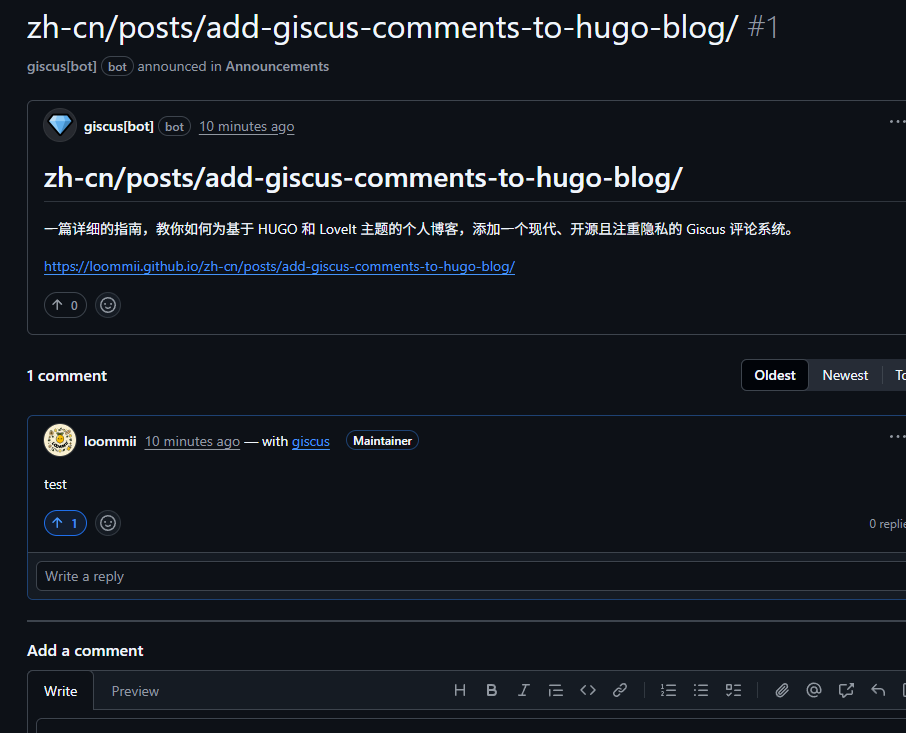
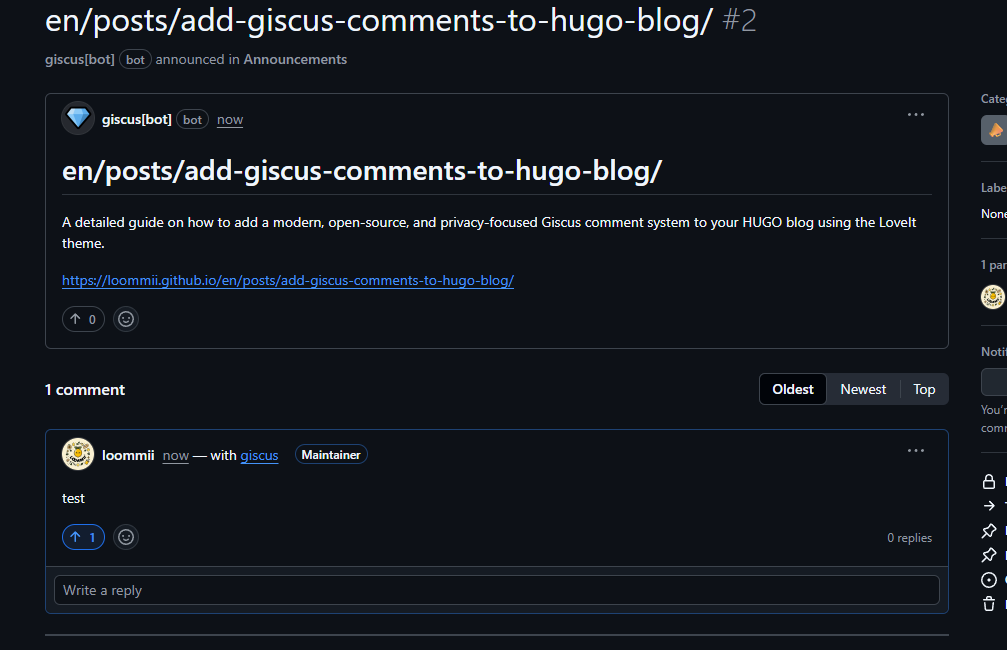
在您发布了文章并切换不同语言版本后,可能会发现一个严重的问题:中文和英文文章下的评论区是独立的,数据不互通,这违背了我们统一评论区的初衷。
问题复现
例如,您会发现 Giscus 为中文版的文章创建了一个基于其路径的 Discussion:
同时,又为英文版的文章创建了另一个完全独立的 Discussion:
问题根源
这个问题的根源在于 Giscus 配置中的 mapping 策略。如果您使用了 mapping = "pathname",Giscus 会根据页面的 URL 路径来查找或创建 Discussion。在多语言网站中,同一篇文章的路径因为包含语言前缀(如 /zh-cn/ 和 /en/)而变得不同,因此 Giscus 会误认为它们是两篇不同的文章。
解决方案:使用唯一标识符
要解决这个问题,我们需要为同一篇文章的所有语言版本提供一个完全一致的、唯一的标识符。Giscus 的 specific 映射模式正是为此而生。
第一步:修改文章元数据 (Front Matter)
为您这篇指南文章的中、英文两个版本 (index.md 和 index.en.md) 的 Front Matter 中,都添加上同一个 giscus_id 字段。这个 ID 的值可以是任何能唯一标识这篇文章的字符串。
# --- 文章元数据 ---
title: "为你的 HUGO 博客集成 Giscus 评论系统"
giscus_id: "hugo-giscus-comments-guide" # 保证中英文版本一致
date: ...
---
第二步:修改 params.toml 配置文件
接着,更新 Giscus 的配置,告诉它使用我们刚刚定义的字段作为映射依据。
# --- config/_default/params.toml ---
[page.comment.giscus]
  ...
  # 将 mapping 设置为 "specific",并指定 term 为您在 Front Matter 中定义的字段名
  mapping = "specific"
  term = "giscus_id"
  ...
完成这两步修改后,Giscus 就会使用 hugo-giscus-comments-guide 这个独一无二的 ID 去关联评论区,从而确保中英文文章共享同一个评论池。