Joplin 的官方 GUI 并未提供修改存储位置的选项,需要通过启动参数来进行修改。

由于笔者购买的是存储仅为 256GB 的”丐版“” Mac mini,而笔记内容占用的空间较大,因此希望将存储路径更改为 NAS 网络卷。
启动命令
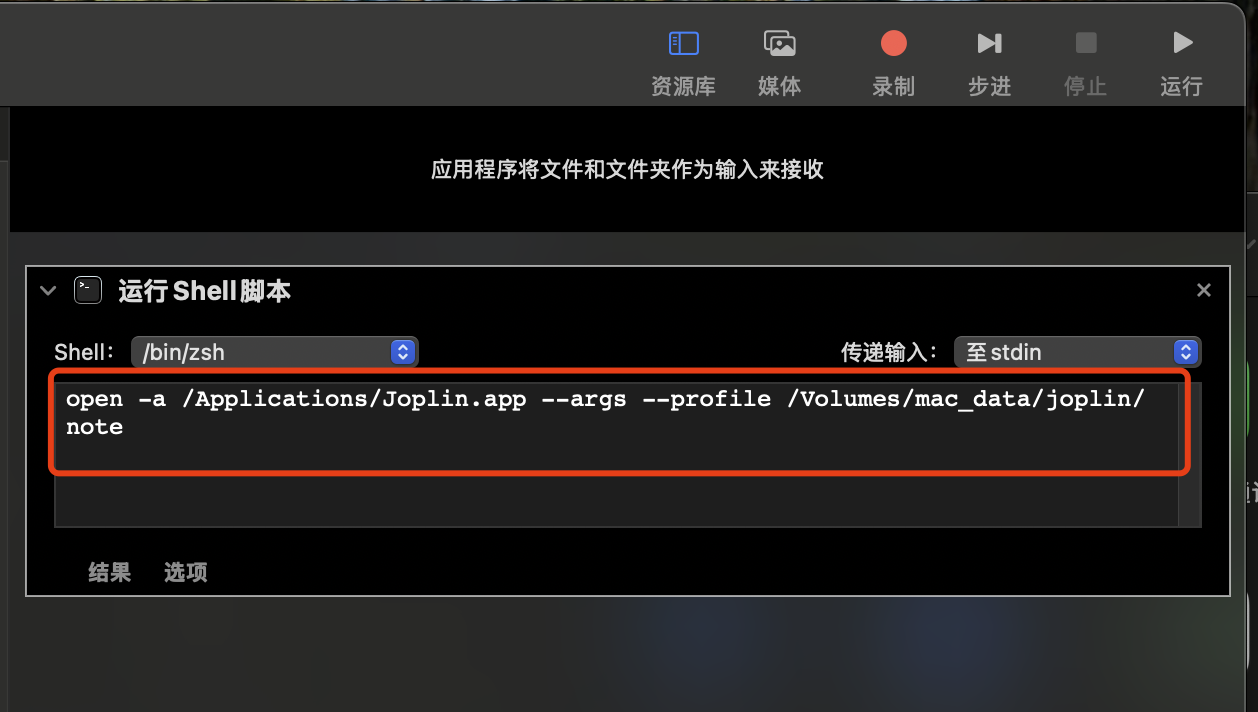
open -a /Applications/Joplin.app --args --profile /Volumes/mac_data/joplin/note
需要修改的部分:
- /Applications/Joplin.app:替换为你自己的 Joplin 应用程序路径。
- /Volumes/mac_data/joplin/note:替换为你希望使用的存储路径。
在 Mac 的终端中输入修改后的命令并执行时,你会看到它会尝试启动 Joplin 应用并使用指定的存储路径。
创建启动程序
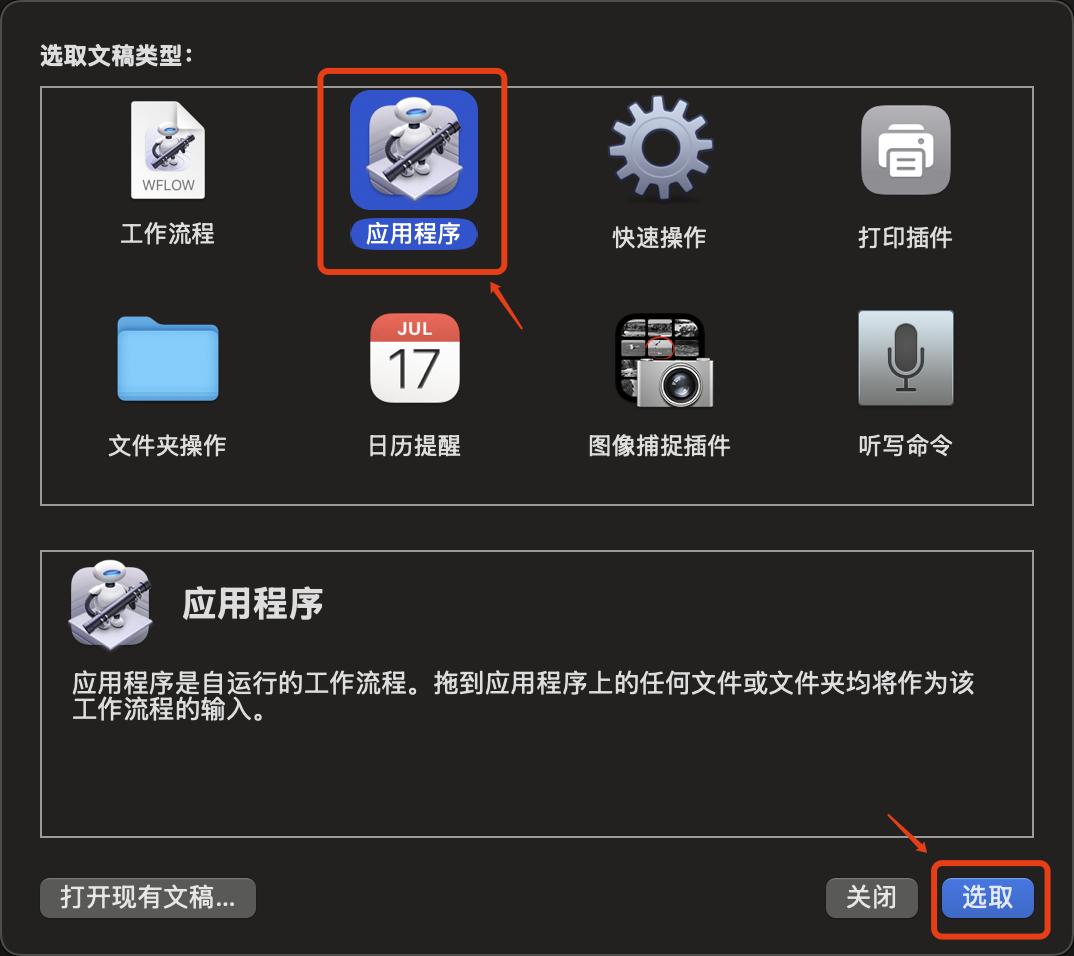
打开Mac自带的自动操作程序
 选择
选择应用程序
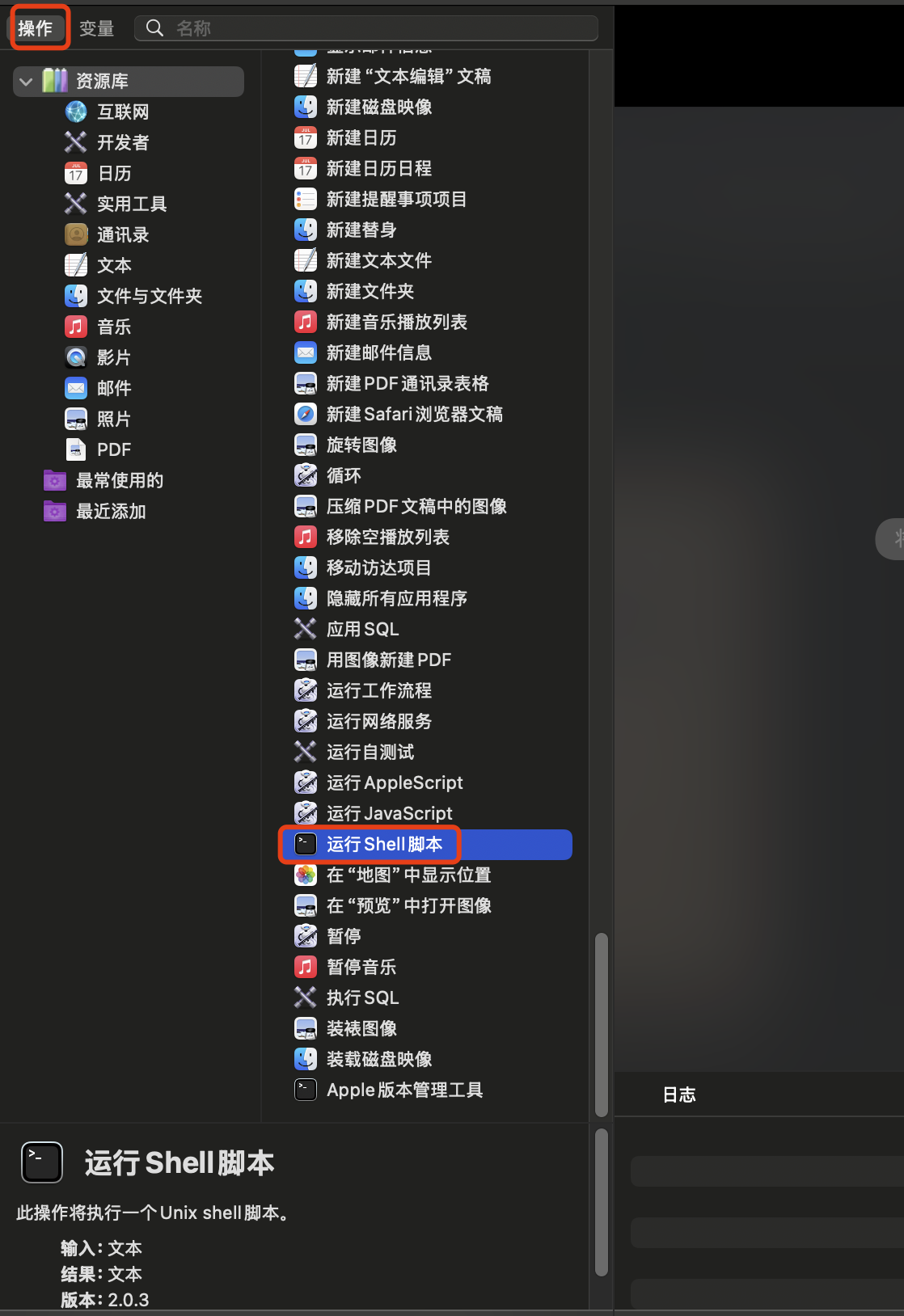
 在操作中选择
运行Shell脚本
 将启动命令输入右侧输入框
 点击左上角存储
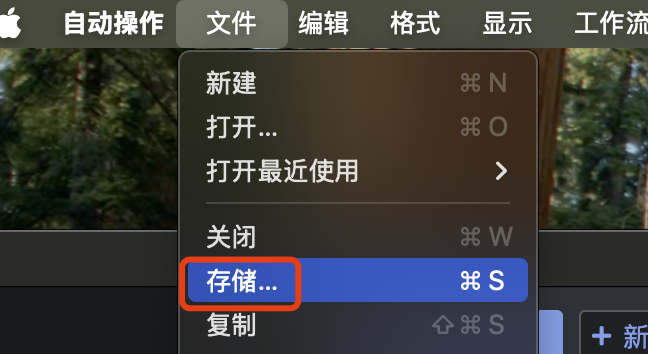 修改程序名称并存储到
应用程序
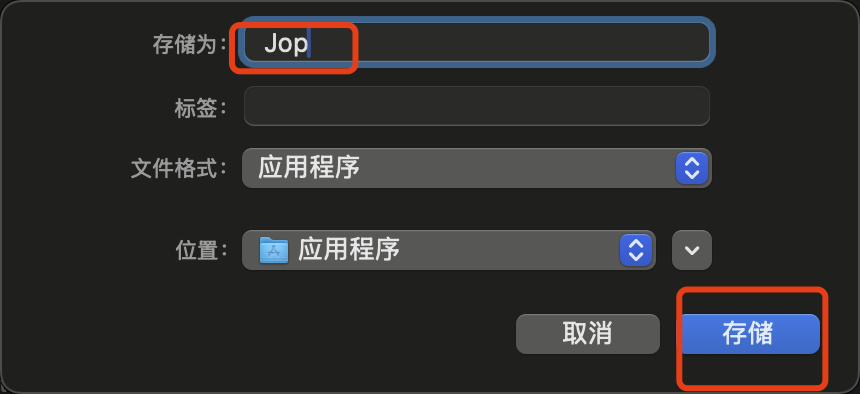 到这里你将看到
启动台中多了刚刚保存的应用程序!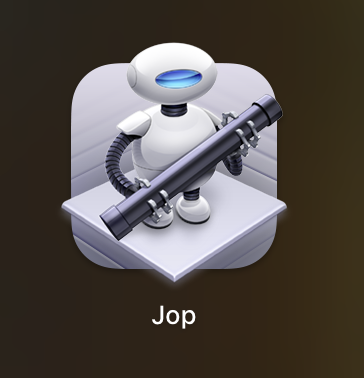 点击程序验证一下效果
修改启动程序图标
在访达 -> 应用程序 中找到刚刚创建的启动程序
右键 -> 显示简介
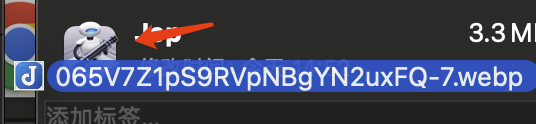
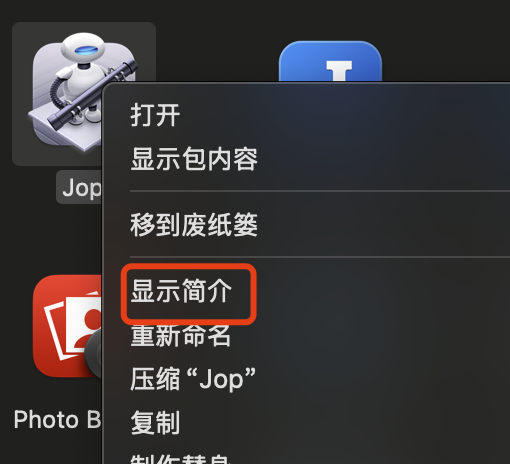 将下载的图标拖入替代老的机器人图标
下面是Joplin的LOGO